
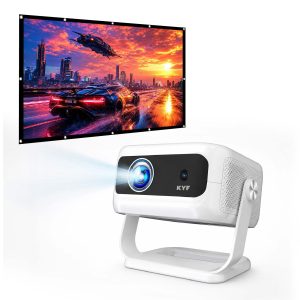
Notice d'utilisation - video-projecteur

Guide d’installation et paramétrage

KYF-VIDEO-008

Notice en PDF du vidéoprojecteur

Notice d’utilisation – Vidéoprojecteur Android KYF-VIDEO-008


Présentation

Le KYF-VIDEO-008 est un vidéoprojecteur intelligent sous Android 14 offrant une image HD,
une connectivité Wi-Fi 6 et Bluetooth 5.0, ainsi qu’une projection sans fil compatible Android et iOS.
Compact et silencieux, il est idéal pour le cinéma à domicile, les présentations ou les jeux vidéo.


Consignes de sécurité

  • Lire attentivement cette notice avant la première utilisation.
  • Afin de garantir le bon fonctionnement et la durée de vie du vidéoprojecteur, il
    est recommandé d’effectuer une pause après 2 à 3 heures d’utilisation
    continue, soit environ la durée d’un film.
  • Utiliser uniquement l’alimentation d’origine.
  • Ne jamais regarder directement l’objectif lorsqu’il est allumé.
  • Ne pas obstruer les grilles de ventilation.
  • Installer le vidéoprojecteur dans une pièce ventilée (température inférieure à 28°C).
  • Éviter l’humidité, la pluie et toute immersion.
  • Ne pas démonter l’appareil.
  • Éloigner des sources de chaleur et des matériaux inflammables.
  • Faire une pause après 2 à 3 heures d’utilisation continue afin de préserver la durée de vie de l’appareil.
  • Nettoyer la lentille uniquement avec un chiffon microfibre ou une poire soufflante.


Service après-vente

Pour toute demande de prise en charge SAV, contactez nos services avant tout retour produit.


Contenu de la boîte

  • 1 vidéoprojecteur KYF-VIDEO-008
  • 1 télécommande
  • 1 alimentation secteur
  • 1 manuel d’utilisation

Description du vidéoprojecteur

  • Objectif de projection
  • Récepteur infrarouge avant
  • Bouton Marche / Arrêt
  • Ventilateur de refroidissement
  • Port HDMI
  • Port USB
  • Sortie casque Jack 3,5 mm
  • Récepteur infrarouge arrière
  • Bras de rotation orientable

Télécommande

  • Marche / Arrêt
  • Accueil (Home)
  • Retour
  • OK
  • Navigation (Haut / Bas / Gauche / Droite)
  • Réglage de la mise au point (Focus + / Focus -)
  • Volume + / Volume –
  • Muet
  • Sélection de la source
  • Paramètres

Mise en route

Allumer le vidéoprojecteur

Maintenez le bouton Marche / Arrêt enfoncé pendant environ 3 secondes.

Éteindre le vidéoprojecteur

Maintenez le bouton Marche / Arrêt situé sur le vidéoprojecteur ou sur la télécommande pendant 3 secondes.

Connexion Wi-Fi

Accédez à :

Paramètres → Wi-Fi

Sélectionnez votre réseau Wi-Fi puis saisissez votre mot de passe pour accéder à Internet.

Connexion Bluetooth

Depuis :

Paramètres → Bluetooth

Activez le Bluetooth, cliquez sur Actualiser les appareils, puis sélectionnez le périphérique à connecter.

Applications

Depuis la page d’accueil, retrouvez toutes les applications Android installées sur votre vidéoprojecteur.

Le menu Gestionnaire d’applications permet d’administrer les applications installées.

Gestionnaire de fichiers

Insérez une clé USB puis ouvrez le Gestionnaire de fichiers depuis la page d’accueil.

Vous pourrez accéder à vos vidéos, photos, musiques et documents directement depuis le vidéoprojecteur.

Réglage de l’image

Mise au point

Utilisez les touches Focus + et Focus – de la télécommande afin d’obtenir une image parfaitement nette.

Zoom numérique

Le zoom numérique permet de réduire ou agrandir l’image de 50 % à 100 % sans déplacer le vidéoprojecteur.

Mode de projection

Depuis :

Accueil → Paramètres → Projection → Mode de projection

Choisissez le mode correspondant à votre installation :

  • Projection avant
  • Projection arrière
  • Installation plafond avant
  • Installation plafond arrière

Correction automatique du trapèze

Le vidéoprojecteur corrige automatiquement les déformations de l’image lors de son installation.

Pour obtenir les meilleurs résultats, installez le vidéoprojecteur bien à plat sur une surface stable.

Correction manuelle à 4 points

Si la correction automatique n’est pas suffisante :

  1. Désactivez la correction automatique.
  2. Ouvrez Correction du trapèze à 4 points.
  3. Sélectionnez un angle.
  4. Utilisez les touches directionnelles pour ajuster l’image.
  5. Validez avec le bouton OK.
  6. Répétez l’opération pour chacun des quatre coins.

Calibration horizontale

Placez le vidéoprojecteur bien à l’horizontale puis appuyez sur OK afin de lancer la calibration automatique.

Connexion HDMI

Reliez un ordinateur, une console de jeux ou tout autre appareil à l’aide d’un câble HDMI.

Sélectionnez ensuite la source HDMI depuis la page d’accueil.

Duplication d’écran Android (Miracast)

  1. Connectez le smartphone Android et le vidéoprojecteur sur le même réseau Wi-Fi.
  2. Ouvrez l’application Miracast sur le vidéoprojecteur.
  3. Activez la fonction de duplication d’écran sur votre smartphone.
  4. Sélectionnez le vidéoprojecteur dans la liste des appareils disponibles.

Duplication d’écran iPhone / iPad (AirPlay)

  1. Connectez les deux appareils au même réseau Wi-Fi.
  2. Ouvrez l’application AirPin sur le vidéoprojecteur.
  3. Depuis le Centre de contrôle de l’iPhone, choisissez Recopie de l’écran.
  4. Sélectionnez le vidéoprojecteur.

Réinitialisation d’usine

En cas de dysfonctionnement, restaurez les paramètres d’usine depuis le menu Paramètres afin de réinitialiser complètement le système.

Caractéristiques techniques

Qualité d’image

  • Résolution native HD 1280 × 720
  • Compatible 4K Ultra HD
  • 330 à 350 ANSI Lumens
  • Contraste 5000:1
  • Écran LCD 2,69″

Projection

  • Image de 31 à 150 pouces
  • Distance de projection : 0,9 à 4 m
  • Zoom numérique 50 à 100 %
  • Mise au point numérique
  • Correction automatique du trapèze

Système

  • Android 14
  • Processeur Allwinner 723
  • 1 Go RAM
  • 8 Go de stockage
  • Haut-parleur intégré 3 W

Connectivité

  • Wi-Fi 6 double bande (2,4 / 5 GHz)
  • Bluetooth 5.0
  • Projection sans fil Android & iPhone
  • HDMI
  • USB
  • Sortie casque 3,5 mm

Multimédia

  • Lecture audio
  • Lecture vidéo
  • Lecture photo
  • Applications Android
  • Streaming et TV en direct


  • Téléphone : 09 87 47 98 82
  • Horaires : du lundi au vendredi de 9h à 12h et de 14h à 17h
  • Email : sa*@**********el.com


Foire aux questions (FAQ)

Comment connecter le vidéoprojecteur au Wi-Fi ?

Accédez à Paramètres > Wi-Fi, sélectionnez votre réseau sans fil puis saisissez votre mot de passe. Une connexion Internet est nécessaire pour accéder aux applications Android et aux services de streaming.

Comment connecter une enceinte ou un casque Bluetooth ?
Ouvrez Paramètres > Bluetooth, activez le Bluetooth, recherchez les appareils disponibles puis sélectionnez votre enceinte ou votre casque pour lancer l’appairage.
Puis-je regarder Netflix, YouTube ou Prime Video ?
Oui. Grâce au système Android 14 intégré, vous pouvez installer et utiliser de nombreuses applications de streaming compatibles directement depuis le vidéoprojecteur.
Le vidéoprojecteur est-il compatible avec les smartphones Android ?
Oui. Il prend en charge la duplication d’écran via Miracast. Le smartphone et le vidéoprojecteur doivent être connectés au même réseau Wi-Fi.
Est-il compatible avec les iPhone et iPad ?
Oui. Les appareils Apple peuvent diffuser leur écran via AirPlay en utilisant l’application AirPin installée sur le vidéoprojecteur.
Puis-je connecter une console de jeux ?
Oui. Le port HDMI permet de connecter une PlayStation®, Xbox®, Nintendo Switch™ ou tout autre appareil compatible HDMI.
Puis-je lire des vidéos depuis une clé USB ?
Oui. Branchez simplement une clé USB sur le port USB puis ouvrez le Gestionnaire de fichiers pour accéder à vos vidéos, photos, musiques et documents.
Le vidéoprojecteur est-il silencieux ?
Oui. Son niveau sonore est inférieur à 30 dB, ce qui le rend particulièrement discret pendant le visionnage.
Une question ? Nathan 2.0, votre assistant IA
Nathan 2.0

Nathan 2.0 ASSISTANT IA

● En ligne · Assistant KYF

🛍️ Conseil avant-vente
🔧 SAV / FAQ
📱 Installation
📄 Notice
🚚 Suivi de livraison
Assistant IA. Vos échanges peuvent être enregistrés pour traiter votre demande. Ne communiquez pas de données sensibles. En savoir plus